
先查找所有硬盘的分区信息,确定待恢复的硬盘大小
offset="128 2048"; for dev in `esxcfg-scsidevs -l | grep "Console Device:" | awk {'print $3'}`; do disk=$dev; echo $disk; partedUtil getptbl $disk; { for i in `echo $offset`; do echo "Checking offset found at $i:"; hexdump -n4 -s $((0x100000+(512*$i))) $disk; hexdump -n4 -s $((0x1300000+(512*$i))) $disk; hexdump -C -n 128 -s $((0x130001d + (512*$i))) $disk; done; } | grep -B 1 -A 5 d00d; echo "---------------------"; done
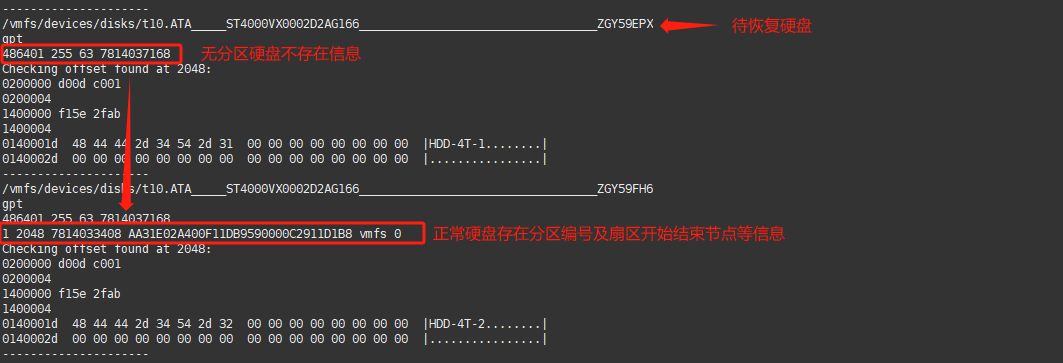
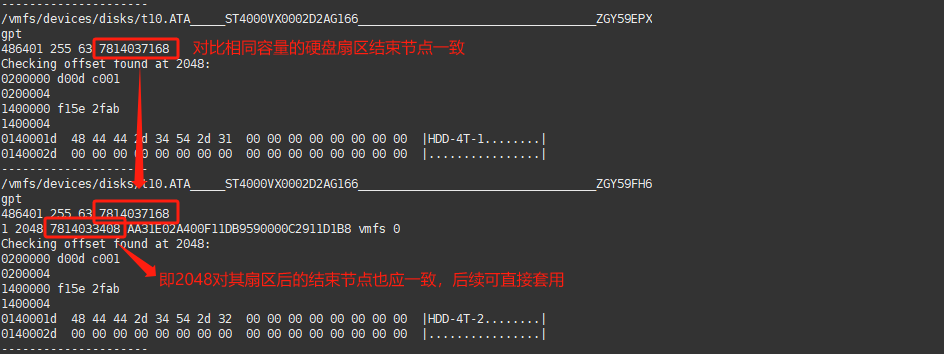
对比容量一致的正常硬盘扇区大小
然后获取 VMFS 分区的分区表 GUID 它始终是
AA31E02A400F11DB9590000C2911D1B8
您可以使用以下命令显示所有可能的分区表 GUID:
partedUtil showGuids
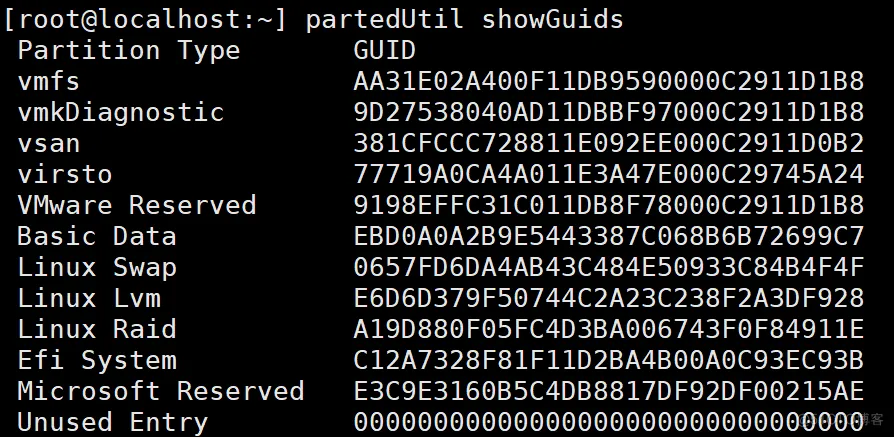
获取到参数后使用命令进行创建分区
partedUtil setptbl /vmfs/devices/disks/t10.ATA_____ST4000VX0002D2AG166__________________________________ZGY59EPX gpt "1 2048 7814033408 AA31E02A400F11DB9590000C2911D1B8 0"

#7814033408为该硬盘的结束扇区号
算法:据观察,一般为最后被2048整除的数字x2048再-2048;如上述图所示:即为(7814037168/2048)=商3815447 #(3815447×2048)-2048=7814033408
#挂载VMFS数据存储
vmkfstools -V
#重新扫描磁盘
esxi storage core adapter rescan --all