
下载镜像
https://www.raspberrypi.org/software/operating-systems/#raspberry-pi-os-32-bit
下载镜像烧录工具
https://sourceforge.net/projects/win32diskimager/files/Archive/
通过getconf LONG_BIT命令或uname -a查看系统是32位还是64位
使用说明
系统默认不开启SSH,在boot根目录下新建一个空白SSH文件再次启动即可
64位系统默认禁用pi账户,需要开机使用键盘创建密码激活,或者在 SD 卡的boot分区中创建一个名为userconf或userconf.txt的文件,其中包含字符串“ <username>:<encrypted-password> ”,其中包含您的用户名和通过以下命令在已经运行的树莓派SBC 或其他 Linux 计算机/主板的系统中生成的加密密码:
echo 'mypassword' | openssl passwd -6 -stdinRaspberry Pi OS(Raspbian)默认帐号:Username: pi Password: raspberry
登录后及时使用passwd修改默认密码
另外使用sudo passwd root修改root密码
此时root账户不能远程登陆,需要修改ssh配置解除限制
使用vi修改/etc/ssh/sshd_config文件
将找到PermitRootLogin prohibit-password 改为 PermitRootLogin yes 没有即添加
vi使用方法:参考
https://blog.csdn.net/snaking616/article/details/78041882?utm_source=blogkpcl13
reboot重启即可生效
修改源
访问清华大学源网站
https://mirror.tuna.tsinghua.edu.cn/help/raspbian/
根据提示修改对应的文件Raspbian 镜像都基于最新版本的 Debian Linux——Buster或者通过lsb_release -a命令进行查看
# 编辑 `/etc/apt/sources.list` 文件,删除原文件所有内容,用以下内容取代:
deb http://mirrors.tuna.tsinghua.edu.cn/raspbian/raspbian/ buster main non-free contrib rpi
deb-src http://mirrors.tuna.tsinghua.edu.cn/raspbian/raspbian/ buster main non-free contrib rpi

# 编辑 `/etc/apt/sources.list.d/raspi.list` 文件,删除原文件所有内容,用以下内容取代:
deb http://mirrors.tuna.tsinghua.edu.cn/raspberrypi/ buster main ui
使用sudo apt-get update命令更新源
使用sudo apt-get upgrade命令更新已安装的包
安装MySQL
apt-get install mariadb-server-10.0
测试安装成功mysql几个进入命令模式,默认空密码
SELECT User, Host, Password FROM mysql.user;
查询到默认只用root用户
MariaDB是MySQL源代码的一个分支,随着Oracle买下Sun,MySQL也落入了关系型数据库王者之手。在意识到Oracle会对MySQL许可做什么后便分离了出来(MySQL先后被Sun、Oracle收购),MySQL之父的Michael以他女儿Maria的名字开始了MySQL的另外一个衍生版本:MariaDB。这两个数据库究竟有什么本质的区别没有?
区别一:
MariaDB不仅仅是Mysql的一个替代品,MariaDB包括的一些新特性使它优于MySQL。
区别二:
MariaDB跟MySQL在绝大多数方面是兼容的,对于开发者来说,几乎感觉不到任何不同。目前MariaDB是发展最快的MySQL分支版本,新版本发布速度已经超过了Oracle官方的MySQL版本。
MariaDB 是一个采用Aria存储引擎的MySQL分支版本, 这个项目的更多的代码都改编于 MySQL 6.0
区别三:
通过全面测试发现,MariaDB的查询效率提升了3%-15%,平均提升了8%,而且没有任何异常发生;以qp为单位,吞吐量提升了2%-10%。由于缺少数据支持,现在还不能得出任何结论,但单从测试结果看来还是非常积极的。join中索引的使用以及查询优化,特别是子查询方面,MariaDB都有不少提升。此外,MariaDB对MySQL导入导出有良好支持。
默认root空密码即可登陆
修改默认空密码
use mysql;
update user set plugin='mysql_native_password' where user='root';
UPDATE user SET password=PASSWORD('159357789') WHERE user='root';
flush privileges;
exit;
重启mysql即可通过mysql -uroot -p 正常使用
/etc/init.d/mysql restart
安装nginx
apt-get install nginx
nginx -v查看是否安装成功
安装php 查看wordpress官方推荐安装扩展列表
安装php
kodbox要求配置系统64位,php版本以及插件 php7.3-fpm php7.3-mysql php7.3-mbstring php7.3-gd php7.3-curl
apt-get install php7.3-fpm php7.3-mysql php7.3-mbstring php7.3-gd php7.3-curl
在/etc/php/7.3/fpm/pool.d/www.conf文件中找到sock地址,一般为listen = /run/php/php7.3-fpm.sock
把该地址更新到nginx设置中
重启nginx使配置生效
/etc/init.d/nginx reload
默认php运行用户为www-data在某些文件夹下没有权限,需要使用chown -R www-data /var/www 命令进行修改
<?php
    echo shell_exec("id -a");
?>
//新建php文件并访问可查看运行用户
通过php -m查看已安装模块,对比wordpress提供的可选列表进行安装
apt-get install php7.3-fpm php7.3-mysql php7.3-mbstring php7.3-gd php7.3-curl php7.3-dom php7.3-zip php7.3-imagick
imagick安装后需要重启才可生效
修改php和nginx文件上传限制
php需要修改/etc/php/7.3/fpm/php.ini
参考配置
post_max_size = 500M; #必改
upload_max_filesize = 500M; #必改
memory_limit = 500M;
max_execution_time = 3600;
max_input_time = 3600;

# php中设置set_time_limit无效(safe_mode=on时php代码中修改超时无效) php.ini
safe_mode = off

# php-fpm.conf 配置优化(超时时间; 4G内存推荐如下子进程配置)
request_terminate_timeout 3600
pm.max_children = 50
pm.start_servers = 10
pm.min_spare_servers = 10
pm.max_spare_servers = 30
pm.max_requests = 500
nginx修改/etc/nginx/sites-available/default
添加到server标签下
#参考配置
client_max_body_size 500M;  #必改,其他无所谓
client_header_timeout 3600s;
client_body_timeout 3600s;
fastcgi_connect_timeout 3600s;
fastcgi_send_timeout 3600s;
fastcgi_read_timeout 3600s;
修改完热加载配置
/etc/init.d/nginx reload
/etc/init.d/php7.3-fpm reload
内存卡IO性能不高,系统默认存在swap分区,修改配置禁用
修改/etc/dphys-swapfile文件
将 CONF_SWAPSIZE 的值修改成你想要的大小。 0为禁用。一般在内存小于2G的情况下,交换分区应为内存的2倍!
重启服务/etc/init.d/dphys-swapfile restart
使用free -h查看swap大小
后续可直接删除/etc/init.d/dphys-swapfile文件
停止服务后再删除这个文件
pi@raspberrypi:~ $ sudo service dphys-swapfile stop
关闭dphys-swapfile 服务的开机启动,免得下次启动的时候又创建一个swap文件。
pi@raspberrypi:~ $ sudo systemctl disable dphys-swapfile.service
看下还有没有swap
删除这个swap文件
pi@raspberrypi:~ $ sudo rm /var/swap
遇到的坑
树莓派默认地区字符集为
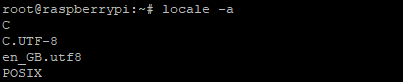
没有en_US.utf8,可能导致可道云解压或者打开rar文件时产生[shell_exec error!] No Result! 或者Match Nothing Content错误
解决方式:
修改/etc/locale.gen文件,把需要安装的字符集前#删除
再执行locale-gen进行更新
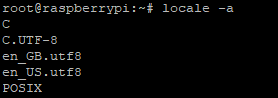
完成后
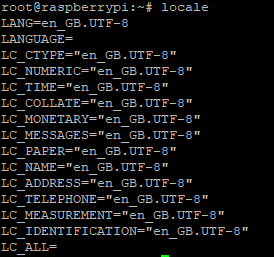
查看当前配置,树莓派通过内置配置界面进行更改sudo raspi-config
通过图形化配置界面:sudo raspi-config,Localisaction->Set Locale,通过【空格键】选择需要支持的语言,完毕后【TAB键】结束,跳转到OK按钮,再选择默认语言(LANG设置),【TAB键】确认,最后OK键回车,完成支持语言重编码及设置。
重启树莓派生效