开启服务器500和4500端口
前言:判断服务器虚拟技术
安装 virt-what
wget http://down.whsir.com/downloads/virt-what-1.15.tar.gz
wget http://people.redhat.com/~rjones/virt-what/files/virt-what-1.15.tar.gz
tar zxf virt-what-1.15.tar.gz
cd virt-what-1.15/
./configure
make && make install
#运行之后就可判断出虚拟类型
#之后可执行卸载
make uninstall

# 安装完毕,应清除编译过程中产生的临时文件和配置过程中产生的文件。键入如下命令:
make clean
make distclean
1.下载脚本
wget –no-check-certificate https://raw.githubusercontent.com/quericy/one-key-ikev2-vpn/master/one-key-ikev2.sh
2.运行脚本
chmod +x one-key-ikev2.sh
bash one-key-ikev2.sh
3. 等待自动配置部分内容后,选择vps类型(OpenVZ还是Xen、KVM),选错将无法成功连接,请务必核实服务器的类型。输入服务器ip或者绑定的域名(连接vpn时服务器地址将需要与此保持一致,如果是导入泛域名证书这里需要写*.域名的形式);
4. 选择使用使用证书颁发机构签发的SSL证书还是生成自签名证书:
如果选择no,使用自签名证书(客户端如果使用IkeV2方式连接,将需要导入生成的证书并信任)则需要填写证书的相关信息(C,O,CN),为空将使用默认值(default value),确认无误后按任意键继续,后续安装过程中会出现输入两次pkcs12证书的密码的提示(可以设置为空)
如果选择yes,使用SSL证书(如果证书是被信任的,后续步骤客户端将无需导入证书)请在继续下一步之前,将以下文件按提示命名并放在脚本相同的目录下(SSL证书详细配置和自动续期方案可见https://quericy.me/blog/860/ ):
- ca.cert.pem 证书颁发机构的CA,比如Let‘s Encrypt的证书,或者其他链证书;
- server.cert.pem 签发的域名证书;
- server.pem 签发域名证书时用的私钥;
5. 是否使用SNAT规则(可选).默认为不使用.使用前请确保服务器具有不变的静态公网ip,可提升防火墙对数据包的处理速度.如果服务器网络设置了NAT(如AWS的弹性ip机制),则填写网卡连接接口的ip地址(参见KinonC提供的方案:#36).
6. 防火墙配置.默认配置iptables(如果使用的是firewall(如CentOS7)请选择yes自动配置firewall,将无视SNAT并跳过后续的补充网卡接口步骤).补充网卡接口信息,为空则使用默认值(Xen、KVM默认使用eth0,OpenVZ默认使用venet0).如果服务器使用其他公网接口需要在此指定接口名称,填写错误VPN连接后将无法访问外网)
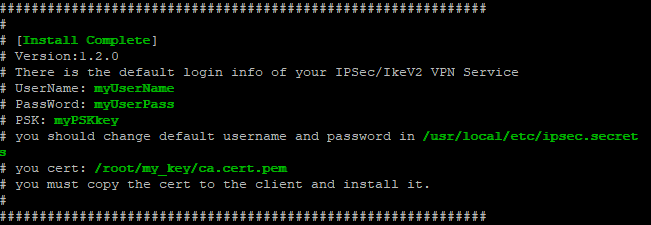
7. 看到install Complete字样即表示安装完成。默认用户名密码将以黄字显示,可根据提示自行修改配置文件中的用户名密码,多用户则在配置文件中按格式一行一个(多用户时用户名不能使用%any),保存并重启服务生效。
8. 将提示信息中的证书文件ca.cert.pem拷贝到客户端,修改后缀名为.cer后导入。ios设备使用Ikev1无需导入证书,而是需要在连接时输入共享密钥,共享密钥即是提示信息中的黄字PSK.
客户端配置说明
- 连接的服务器地址和证书保持一致,即取决于签发证书ca.cert.pem时使用的是ip还是域名;
- Android/iOS/OSX 可使用ikeV1,认证方式为用户名+密码+预共享密钥(PSK);
- iOS/OSX/Windows7+/WindowsPhone8.1+/Linux 均可使用IkeV2,认证方式为用户名+密码。
使用SSL证书则无需导入证书;使用自签名证书则需要先导入证书才能连接,可将ca.cert.pem更改后缀名作为邮件附件发送给客户端,手机端也可通过浏览器导入,其中: - iOS/OSX 的远程ID和服务器地址保持一致,用户鉴定选择”用户名”.如果通过浏览器导入,将证书放在可访问的远程外链上,并在系统浏览器(Safari)中访问外链地址.OSX证书需要设置为始终信任(添加方法见**#58**中JiaHaoGong的截图);
- Windows PC 系统导入证书需要导入到**”本地计算机”**的”受信任的根证书颁发机构”,以”当前用户”的导入方式是无效的.推荐运行mmc添加本地计算机的证书管理单元来操作;
- WindowsPhone8.1 登录时的用户名需要带上域信息,即wp”关于”页面的设备名称\用户名,也可以使用%any %any : EAP “密码”进行任意用户名登录,但指定了就不能添加其他用户名了.
- WindowsPhone10
的vpn还存在bug(截至10586.164),ikeV2方式可连接但系统流量不会走vpn,只能等微软解决.(截至14393.5 ,此bug已经得到修复,现在WP10已经可以正常使用IkeV2.) - Windows10 也存在此bug,部分Win10系统连接后ip不变,没有自动添加路由表,使用以下方法可解决(本方法由 bigbigfish 童鞋提供):
- 手动关闭vpn的split tunneling功能(在远程网络上使用默认网关);
- 也可使用powershell修改,进入CMD窗口,运行如下命令:
powershell    #进入ps控制台
get-vpnconnection    #检查vpn连接的设置(包括vpn连接的名称)
set-vpnconnection "vpn连接名称" -splittunneling $false    #关闭split tunneling
get-vpnconnection   #检查修改结果
exit   #退出ps控制台
卸载方式
1. 进入脚本所在目录的strongswan文件夹执行:
make uninstall
2.删除脚本所在目录的相关文件(one-key-ikev2.sh,strongswan.tar.gz,strongswan文件夹,my_key文件夹).
3. 卸载后记得检查iptables配置.
部分问题解决方案
ipsec启动问题:服务器重启后默认ipsec不会自启动,请命令手动开启,或添加/usr/local/sbin/ipsec start到自启动脚本文件中(如rc.local等):
ipsec start
ipsec常用指令:
ipsec start   #启动服务
ipsec stop    #关闭服务
ipsec restart #重启服务
ipsec reload  #重新读取
ipsec status  #查看状态
ipsec --help  #查看帮助
- 可连接但是无法访问网络:
- 检查iptables是否正常启用,检查iptables规则是否与其他地方冲突,或根据服务器防火墙的实际情况手动修改配置。
- 检查sysctl是否开启ip_forward:
- 打开sysctl文件:
vim /etc/sysctl.conf - 修改net.ipv4.ip_forward=1后保存并关闭文件
- 使用以下指令刷新sysctl:
sysctl -p - 如执行后正常回显则表示生效。如显示错误信息,请重新打开/etc/syctl并根据错误信息对应部分用#号注释,保存后再刷新sysctl直至不会报错为止。
- 打开sysctl文件:
- 如果之前使用的自签名证书,后改用SSL证书,部分客户端可能需要卸载之前安装的自签名证书,否则可能会报
Ike凭证不可接受的错误:- iOS:设置-通用,删除证书对应的描述文件即可;
- Windows:Win+R,运行mmc打开Microsoft管理控制台,文件->添加管理单元,添加证书管理单元(必须选计算机账户),展开受信任的根证书颁发机构,找到对应的自签名证书,右键删除即可;
- Windows Phone:暂时没有找到可以卸载证书的方法(除非越狱),目前只能重置来解决此问题;
- 部分vps可能会出现无法连接到
https://download.strongswan.org的情况,此时可以本地下载strongswan文件,然后利用scp等工具上传至vps相应目录:
wget --no-check-certificate https://download.strongswan.org/strongswan-5.5.1.tar.gz
scp -P your-vps-port /path/to/file account@your-vps-ip:~
连接之后若访问速度较慢,可查看dns是否为谷歌dns
修改/usr/local/etc/strongswan.conf
dns1 = 114.114.114.114
dns2 = 8.8.8.8
nbns1 = 114.114.114.114
nbns2 = 8.8.8.8
nbns即wins
ipsec restart #重启服务即可
文章来源: https://github.com/quericy/one-key-ikev2-vpn