一、使用存储库安装
# Add Docker's official GPG key:
sudo apt-get update
sudo apt-get install ca-certificates curl
sudo install -m 0755 -d /etc/apt/keyrings
sudo curl -fsSL https://download.docker.com/linux/debian/gpg -o /etc/apt/keyrings/docker.asc
sudo chmod a+r /etc/apt/keyrings/docker.asc

# Add the repository to Apt sources:
echo \
  "deb [arch=$(dpkg --print-architecture) signed-by=/etc/apt/keyrings/docker.asc] https://download.docker.com/linux/debian \
  $(. /etc/os-release && echo "$VERSION_CODENAME") stable" | \
  sudo tee /etc/apt/sources.list.d/docker.list > /dev/null
sudo apt-get update

sudo apt-get install docker-ce docker-ce-cli containerd.io docker-buildx-plugin docker-compose-plugin
二、清理Docker镜像
清理Docker镜像可以释放硬盘空间,因为每个镜像的增量都会被保存在宿主机器上,因此一些旧镜像会占用相当多的磁盘空间。
docker image prune -a使用该命令,将会删除指定的容器。
三、清理Docker缓存文件
除了清理容器和镜像,还可以清理Docker容器缓存文件。Docker的缓存文件位于/var/lib/docker/目录下,当容器被删除时,Docker并不会自动删除这些缓存文件。因此,这些缓存文件可能会占用相当大的空间。
docker system prune --all --force --volumes使用该命令,将会清理Docker中所有停止运行的容器、所有未使用的镜像、所有未被容器使用的卷和网络。当然,也可以通过使用各种附加参数,对所有的缓存对象进行更精细的清理操作。
四、常用命令
查看docker 系统信息
docker version查看docker详细信息
docker info下载镜像
docker image pull ubuntu删除镜像
docker image rm ubuntu查看镜像
docker image ls创建容器
docker create --name u1 ubuntu创建并启动容器
docker container run u1启动容器
docker start u1运行容器时添加参数
-t 打开终端
-i 启动交互
–name 添加描述
-d 后台运行
docker run --name u1 -it ubuntu停止容器
docker stop u1暂停容器
docker pause u1取消暂停容器
docker unpause u1终止容器
docker kill u1删除容器
docker rm u1查看容器进程
docker container ls查看运行容器详细信息
docker inspect u1容器内使用exit退出容器,此时容器会停止运行,使用docker ps -a 查看,使用docker -i -a u1 再次运行
绕过容器的边界登陆进入
docker container exec -it n1 /bin/bash查看容器日志
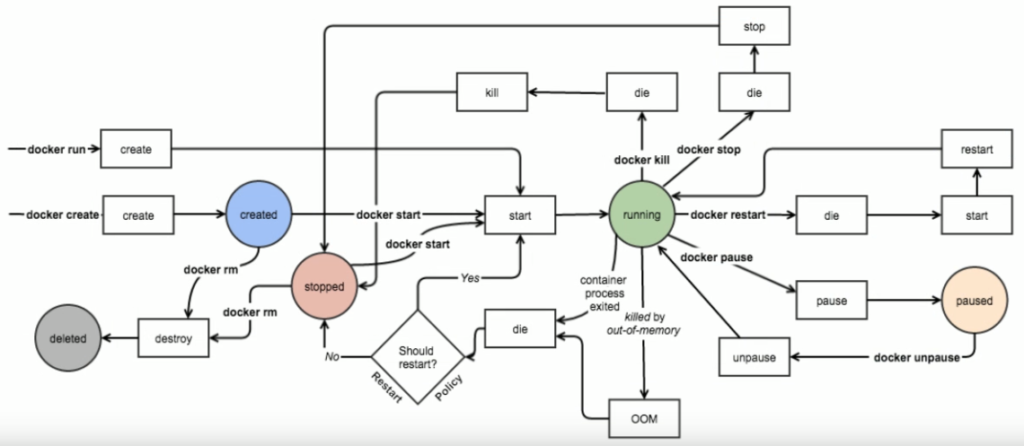
docker container logs n1容器的状态以及命令的使用